Windows11永久禁止自动锁屏屏幕熄灭全套方案
核心原因汇总
你只改了「电源屏幕超时」,但屏保、登录重认证、人体感应、高级电源休眠、第三方远程软件、组策略都会单独触发锁屏,这是 Win11 反复锁屏的根本元凶。
第一层:系统基础设置(必做 4 项,90% 问题解决)
1. 电源 & 电池:屏幕、睡眠全部设为【从不】
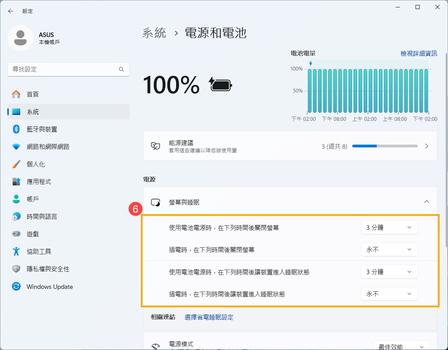
Win+i → 系统 → 电源和电池 → 屏幕和睡眠
接通电源时:关闭屏幕 = 从不;设备进入睡眠 = 从不
笔记本电池模式也统一设为从不
电源睡眠基础设置
2. 锁屏界面:关闭屏保 + 取消「恢复时显示登录屏幕」
设置 → 个性化 → 锁屏界面 → 拉到最下方【屏幕保护程序设置】
屏幕保护程序:选择 (无)
取消勾选:在恢复时显示登录屏幕
等待时间随便填,点【应用→确定】
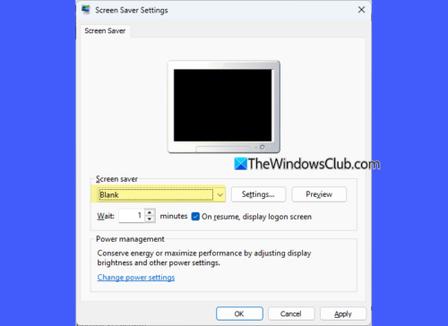
屏保关闭关键设置
3. 登录选项:关闭闲置自动要求登录
设置 → 账户 → 登录选项
下拉找到:其他设置 → 屏幕关闭后,需要重新登录
修改为:从不
4. 笔记本专属:关闭「人体存在感感应」(高频罪魁)
设置 → 系统 → 电源和电池 → 存在感感应
全部关闭:
离开时关闭我的屏幕
看向别处时调暗屏幕
外接显示器时的感应开关也一并关闭。
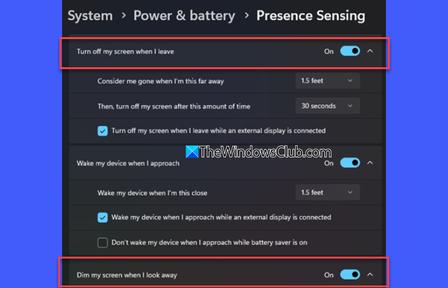
关闭存在感感应
第二层:控制面板高级电源设置(兜底电源规则)
打开控制面板 → 硬件和声音 → 电源选项 → 更改当前计划设置 → 更改高级电源设置
展开【显示】
接通电源关闭显示器:0 分钟(从不)
展开【睡眠】
允许混合睡眠:禁用
在此时间后睡眠:接通电源 = 从不
在此时间后休眠:接通电源 = 从不
展开【桌面背景设置】→ 幻灯片放映:暂停
管理员 CMD 一键命令直接固化电源配置(复制执行)
# 接通电源,关闭显示器超时设为永不
powercfg /change monitor-timeout-ac 0
# 接通电源,睡眠超时永不
powercfg /change standby-timeout-ac 0
# 关闭系统休眠功能(彻底杜绝后台休眠锁屏)
powercfg /hibernate off
第三层:排查第三方软件强制锁屏(极易忽略)
这些远程 / 运维软件会独立强制锁屏,不受系统设置控制:
向日葵、ToDesk、TeamViewer:设置 → 安全 → 关闭「被控结束后自动锁屏」
各类电脑管家(360、腾讯电脑管家、火绒):关闭「节能模式、自动熄屏、待机锁屏」
显卡控制面板(NVIDIA/AMD):关闭显卡自带屏幕省电定时关闭
第四层:终极强制方案(设置完仍锁屏,用这两个)
方案 A:专业版 / 企业版 → 组策略彻底禁用锁屏界面
Win+R输入gpedit.msc打开本地组策略编辑器路径:计算机配置 → 管理模板 → 控制面板 → 个性化
双击右侧【不显示锁屏】→ 设为「已启用」→ 确定,重启电脑生效。
方案 B:Win11 家庭版(无组策略)→ 注册表永久禁用锁屏(最有效)
Win+R输入regedit打开注册表定位路径:
HKEY_LOCAL_MACHINESOFTWAREPoliciesMicrosoftWindows
右键
Windows→ 新建 → 项,命名为:Personalization选中
Personalization,右侧空白右键 → 新建 DWORD (32 位) 值,名称:NoLockScreen,数值数据填1,基数十进制。重启电脑,系统将完全移除锁屏界面,闲置只会黑屏,不会弹出登录锁界面。
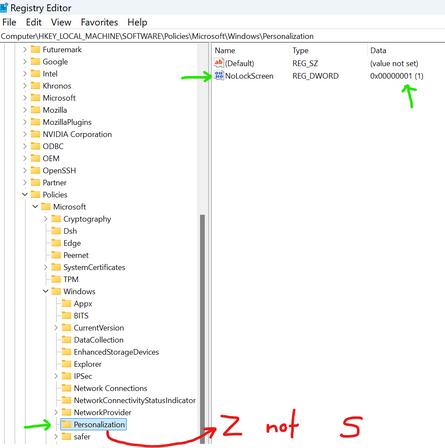
注册表NoLockScreen配置
第五层:额外防锁屏小工具(服务器 / 挂机必备)
1. 系统自带「 presentation 演示模式」临时常亮
快捷键 Win + Ctrl + S 打开演示设置,勾选【关闭屏幕保护程序】,电脑全程不会锁屏熄屏。
2. 极简挂机脚本(后台模拟轻微鼠标移动,彻底骗系统)
新建文本文档,粘贴以下内容,另存为 KeepAwake.vbs,双击运行即可后台静默防锁屏:
Set WshShell = WScript.CreateObject("WScript.Shell")
Do
    WScript.Sleep 300000 ' 每5分钟轻微移动一次鼠标
    WshShell.SendKeys "{NUMLOCK}"
Loop
关闭脚本即可恢复正常。
最终验收排查清单(按顺序核对一遍就彻底解决)
✅ 电源屏幕、睡眠 = 从不
✅ 屏保 = 无,取消恢复登录
✅ 登录重登录 = 从不
✅ 笔记本存在感感应全部关闭
✅ 执行 powercfg /hibernate off 关闭休眠
✅ 无向日葵 / 管家类软件强制锁屏
✅ 家庭版加注册表 NoLockScreen=1;专业版启用组策略「不显示锁屏」
完成以上所有步骤后,Windows11 将永久不会自动锁屏、不会闲置弹出登录界面,适合长期挂 MariaDB、网站服务、挂机运行。
补充区分两个概念(避免混淆)
自动锁屏:需要输入密码回到桌面 → 上面所有设置就是禁止这个
屏幕黑屏熄灭:单纯显示器关闭省电,不属于锁屏;如果连屏幕也想一直常亮,只需保持所有「关闭显示器时间」= 从不即可。